
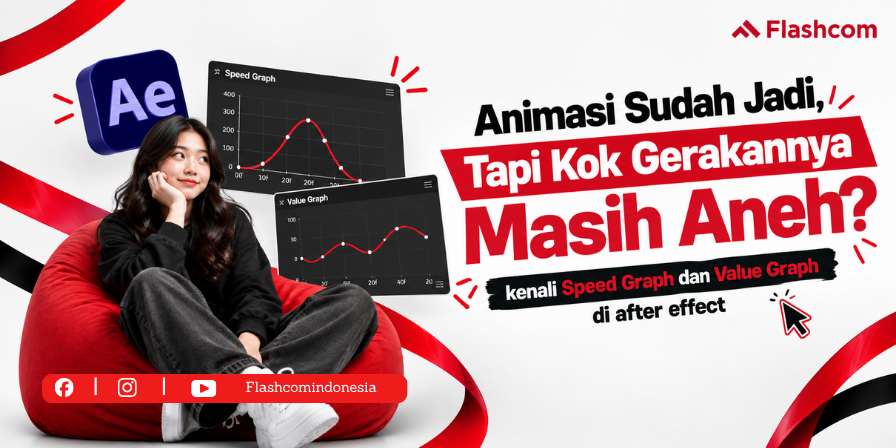
Speed Graph dan Value Graph
Membuat objek berpindah dari satu titik ke titik lain di Adobe After Effects sebenarnya cukup sederhana. Pengguna hanya perlu menentukan posisi awal dan akhir menggunakan keyframe. Namun, animasi yang sudah memiliki keyframe belum tentu terlihat natural.
Objek terkadang bergerak terlalu cepat di awal, melambat secara tiba-tiba, atau berhenti dengan gerakan yang terasa kaku. Jika mengalami masalah seperti ini, menambahkan lebih banyak keyframe bukan selalu menjadi solusi. Hal yang perlu diperhatikan adalah bagaimana perubahan nilai dan kecepatan terjadi di antara keyframe.
Di sinilah Speed Graph & Value Graph After Effects dapat digunakan. Keduanya merupakan bagian dari Graph Editor yang membantu pengguna mengatur perubahan animasi dengan lebih detail sehingga gerakan dapat dibuat lebih halus, terkontrol, dan sesuai dengan kebutuhan.
Apa Itu Graph Editor di After Effects?
Graph Editor adalah fitur di Adobe After Effects yang digunakan untuk melihat serta mengatur perubahan animasi dalam bentuk grafik. Grafik tersebut membantu pengguna memahami bagaimana sebuah properti berubah dari waktu ke waktu.
Misalnya, sebuah objek dianimasikan menggunakan Position dari kiri ke kanan. Keyframe hanya menunjukkan nilai awal dan akhir, tetapi Graph Editor dapat membantu melihat bagaimana perubahan di antara kedua titik tersebut berlangsung.
Dengan Graph Editor, pengguna dapat mengatur apakah objek:
- bergerak dengan kecepatan konstan,
- mulai secara perlahan kemudian semakin cepat,
- bergerak cepat lalu melambat,
- atau mengalami perubahan gerakan tertentu di antara keyframe.
Adobe juga menjelaskan bahwa Graph Editor dapat digunakan untuk mengontrol perubahan nilai maupun kecepatan animasi secara lebih detail.
Apa Itu Speed Graph?
Speed Graph menampilkan perubahan kecepatan sebuah animasi dari waktu ke waktu. Grafik ini berguna ketika pengguna ingin mengatur seberapa cepat sebuah objek bergerak pada bagian tertentu dari animasi.
Sebagai contoh, sebuah objek bergerak dari posisi A menuju posisi B. Dengan pengaturan biasa, objek mungkin bergerak dengan ritme yang terlalu datar. Melalui Speed Graph, perubahan kecepatannya dapat diatur agar objek mulai perlahan, bergerak lebih cepat di tengah, kemudian melambat ketika mendekati tujuan.
Dengan begitu, gerakan dapat terasa lebih smooth dibandingkan perpindahan dengan kecepatan yang sama sepanjang animasi.
Kapan Speed Graph Digunakan?
Speed Graph dapat digunakan ketika masalah utama terdapat pada ritme gerakan. Contohnya:
- objek terlalu cepat ketika mulai bergerak,
- objek berhenti terlalu mendadak,
- gerakan terasa kaku,
- transisi antarkeyframe kurang halus,
- atau ingin membuat efek percepatan dan perlambatan.
Jadi, jika pertanyaannya adalah “seberapa cepat objek bergerak pada waktu tertentu?”, Speed Graph menjadi grafik yang relevan untuk diperhatikan.
Apa Itu Value Graph?
Berbeda dengan Speed Graph, Value Graph menampilkan perubahan nilai suatu properti dari waktu ke waktu.
Properti yang dapat dianimasikan di After Effects sangat beragam, seperti Position, Scale, Rotation, dan properti lainnya. Value Graph membantu pengguna melihat bagaimana nilai properti tersebut berubah selama animasi berlangsung.
Misalnya, pada animasi Scale, pengguna dapat melihat bagaimana nilai ukuran objek berubah dari nilai awal menuju nilai akhir. Kurva pada grafik kemudian dapat disesuaikan untuk mendapatkan pola perubahan yang diinginkan.
Adobe menyediakan pengaturan animasi path dan properti yang memungkinkan pengguna mengatur perubahan nilai menggunakan keyframe dan kurva.
Kapan Value Graph Digunakan?
Value Graph lebih cocok ketika pengguna ingin memiliki kontrol terhadap perubahan nilai properti, bukan hanya kecepatan gerakannya.
Grafik ini dapat berguna ketika:
- ingin mengatur perubahan Position secara lebih spesifik,
- mengontrol perubahan Scale,
- menyesuaikan perubahan Rotation,
- membuat perubahan nilai yang lebih presisi,
- atau membutuhkan bentuk kurva tertentu untuk menghasilkan gerakan tertentu.
Perbedaan Speed Graph dan Value Graph
Meskipun keduanya berada di dalam Graph Editor, Speed Graph dan Value Graph After Effects memiliki fokus yang berbeda.
| Grafik | Fokus Utama | Contoh Penggunaan |
|---|---|---|
| Speed Graph | Perubahan kecepatan | Membuat objek mempercepat dan memperlambat |
| Value Graph | Perubahan nilai properti | Mengatur bagaimana nilai Position atau Scale berubah |
Sederhananya, Speed Graph lebih berfokus pada pertanyaan “seberapa cepat perubahan terjadi?”, sedangkan Value Graph melihat “bagaimana nilai properti berubah dari waktu ke waktu?”
Memahami perbedaan tersebut akan membantu pengguna menentukan grafik yang lebih sesuai ketika memperbaiki animasi.
Fungsi Speed Graph dan Value Graph After Effects
Fungsi utama kedua grafik ini adalah memberikan kontrol tambahan terhadap animasi di antara keyframe.
Keyframe menentukan titik perubahan, sedangkan Graph Editor membantu mengatur bagaimana perubahan tersebut berlangsung.
Misalnya, pengguna membuat dua keyframe Position. Jika objek bergerak dengan pola yang terasa terlalu kaku, kurva dapat disesuaikan sehingga gerakannya tidak langsung berpindah dengan ritme yang sama.
Teknik ini banyak digunakan dalam pembuatan motion graphic, animasi UI, transisi, maupun animasi objek. Untuk mempelajari lebih banyak teknik animasi, pengguna juga dapat melihat materi pada kursus animasi Flashcom.
Cara Membuka Graph Editor di After Effects
Sebelum menggunakan Speed Graph atau Value Graph, buat terlebih dahulu animasi sederhana dengan minimal dua keyframe.
Berikut langkah dasarnya:
- Pilih layer yang ingin dianimasikan.
- Buka properti seperti Position, Scale, atau Rotation.
- Buat minimal dua keyframe.
- Buka Graph Editor pada bagian Timeline.
- Pilih keyframe atau properti yang ingin diedit.
- Pilih jenis grafik melalui menu Graph Type.
- Pilih Edit Speed Graph atau Edit Value Graph sesuai kebutuhan.
- Atur kurva secara perlahan.
- Jalankan preview untuk melihat hasil perubahan.
Jika hasilnya belum sesuai, kurva dapat disesuaikan kembali tanpa harus membuat banyak keyframe tambahan.
Membuat Gerakan Lebih Smooth dengan Speed Graph
Salah satu penggunaan Speed Graph yang paling umum adalah membuat gerakan lebih smooth.
Bayangkan sebuah objek harus berpindah dari kiri ke kanan. Jika objek langsung bergerak dengan kecepatan yang sama dari awal sampai akhir, gerakannya dapat terasa kurang dinamis.
Speed Graph dapat digunakan untuk membuat pola seperti:
pelan → cepat → pelan
Pada awal animasi, objek mulai bergerak secara perlahan. Kemudian kecepatannya meningkat di bagian tengah. Menjelang keyframe terakhir, objek kembali melambat sebelum berhenti.
Pola seperti ini sering membuat gerakan terlihat lebih terkontrol karena objek tidak tiba-tiba berpindah atau berhenti.
Menggunakan Value Graph untuk Kontrol yang Lebih Detail
Value Graph memberikan pendekatan yang berbeda karena pengguna dapat melihat perubahan nilai properti secara langsung.
Sebagai contoh, pengguna membuat animasi Scale dari ukuran kecil menuju ukuran besar. Value Graph dapat membantu mengatur bagaimana nilai Scale tersebut berubah sepanjang durasi animasi.
Hal yang sama dapat diterapkan pada Position maupun Rotation. Namun, perubahan kurva perlu dilakukan dengan hati-hati. Kurva yang terlalu ekstrem dapat menyebabkan gerakan menjadi berlebihan atau menghasilkan perubahan yang tidak sesuai dengan desain awal.
Karena itu, sebaiknya ubah kurva secara bertahap dan selalu periksa hasilnya melalui preview.
Mengapa Animasi Bisa Terasa Aneh?
Animasi yang terasa aneh tidak selalu disebabkan oleh kurangnya keyframe. Beberapa faktor lain juga dapat memengaruhi hasil akhir.
1. Perubahan Kecepatan Terlalu Mendadak
Objek yang bergerak cepat kemudian langsung berhenti dapat terlihat kurang natural. Speed Graph dapat digunakan untuk mengatur perlambatan sebelum objek mencapai tujuan.
2. Jarak Antar-Keyframe Tidak Sesuai
Jarak waktu antar-keyframe juga memengaruhi ritme animasi. Keyframe yang sangat berdekatan membuat perubahan terjadi dalam waktu singkat, sedangkan jarak yang lebih jauh memberikan waktu lebih panjang untuk melakukan perubahan.
3. Kurva Terlalu Ekstrem
Pengaturan kurva yang terlalu tajam dapat menghasilkan percepatan atau perubahan nilai yang berlebihan. Karena itu, jangan mengubah kurva secara ekstrem tanpa melihat hasil preview.
4. Terlalu Banyak Keyframe
Terlalu banyak keyframe dapat membuat animasi menjadi sulit dikontrol. Sebelum menambahkan keyframe baru, periksa terlebih dahulu apakah masalahnya sebenarnya dapat diselesaikan melalui Graph Editor.
Tips Menggunakan Speed Graph dan Value Graph
Agar proses editing lebih mudah, gunakan beberapa kebiasaan berikut:
- Mulai dari keyframe sederhana. Jangan langsung membuat animasi dengan terlalu banyak titik.
- Edit sedikit demi sedikit. Perubahan kecil lebih mudah dievaluasi.
- Gunakan preview secara berkala. Grafik terlihat baik belum tentu menghasilkan gerakan yang sesuai ketika diputar.
- Sesuaikan dengan jenis animasi. Gerakan karakter, logo, teks, dan UI dapat membutuhkan ritme yang berbeda.
- Jangan memaksakan satu jenis grafik. Pilih Speed Graph atau Value Graph berdasarkan kebutuhan animasi.
- Perhatikan durasi animasi. Kurva yang sama dapat terasa berbeda jika durasi antar-keyframe berubah.
Untuk pengguna yang ingin mempelajari After Effects secara lebih terstruktur, materi seperti composition, timeline, layers, animation, effects, motion, hingga rendering juga dapat ditemukan dalam kursus Editing Video dan Animasi Flashcom.
Jangan Terburu-buru Menambah Keyframe
Ketika gerakan terlihat kurang smooth, respons pertama yang sering dilakukan adalah menambahkan keyframe. Padahal, semakin banyak keyframe tidak otomatis membuat animasi menjadi lebih baik.
Justru, terlalu banyak keyframe dapat membuat perubahan gerakan semakin sulit diprediksi. Graph Editor memberikan alternatif untuk mengatur hubungan antar-keyframe melalui kurva.
Dengan jumlah keyframe yang tetap sederhana, pengguna dapat memperoleh kontrol yang lebih baik terhadap ritme dan perubahan animasi.
Kesimpulan
Speed Graph dan Value Graph After Effects merupakan bagian penting dari Graph Editor yang dapat digunakan untuk mengontrol animasi dengan lebih detail.
Speed Graph berfokus pada perubahan kecepatan, sedangkan Value Graph berfokus pada perubahan nilai properti. Keduanya dapat membantu memperbaiki animasi yang terasa kaku, terlalu cepat, atau memiliki perubahan gerakan yang kurang sesuai.
Jadi, ketika animasi sudah memiliki keyframe tetapi hasilnya masih terasa aneh, jangan langsung menambahkan banyak keyframe. Periksa terlebih dahulu Graph Editor, kemudian gunakan Speed Graph atau Value Graph untuk mengatur perubahan animasi dengan lebih terkontrol.
Mau Membuat Animasi After Effects yang Lebih Smooth?
Menguasai keyframe merupakan langkah awal dalam membuat animasi. Namun, memahami Graph Editor, Speed Graph, dan Value Graph dapat membantu menghasilkan gerakan yang lebih terkontrol dan profesional.
Baca Juga: Jika ingin memperdalam kemampuan animasi dan motion graphic dengan materi yang dapat disesuaikan dengan kebutuhan, Anda dapat melihat program kursus animasi Flashcom. Untuk melihat pembahasan mengenai Speed Graph dan Value Graph After Effects secara langsung, simak juga video tutorial berikut di YouTube.
Ingin mendapatkan informasi lebih lanjut mengenai program dan pembelajaran yang tersedia? Kunjungi Flashcom Indonesia atau hubungi Layanan Pelanggan melalui WhatsApp/Hotline 0816-1500-8008.