

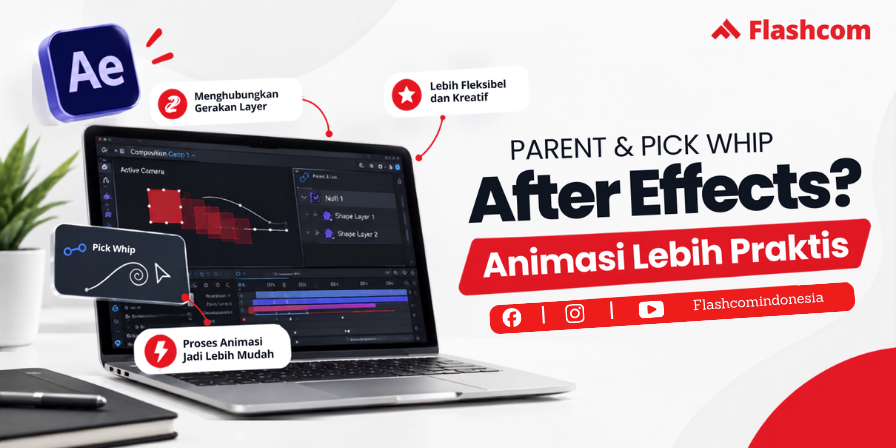
Parent & Pick Whip
Membuat animasi di Adobe After Effects sering kali melibatkan banyak layer yang harus bergerak secara bersamaan. Jika setiap layer dianimasikan satu per satu, proses pengerjaan bisa menjadi lebih lama. Belum lagi ketika posisi objek utama diubah, animator harus menyesuaikan elemen lainnya secara manual.
Nah, ada fitur yang dapat membantu membuat hubungan antar-layer menjadi lebih praktis, yaitu Parent & Pick Whip After Effects. Fitur ini memungkinkan satu layer mengikuti transformasi layer lainnya sehingga animator tidak perlu membuat keyframe yang sama pada setiap objek.
Dengan memahami cara kerja parent, child, dan Pick Whip, proses pembuatan animasi dengan banyak elemen dapat menjadi lebih terstruktur dan mudah dikontrol.

Apa Itu Parent & Pick Whip After Effects?
Parenting merupakan fitur yang digunakan untuk membuat hubungan antara dua atau lebih layer. Layer yang menjadi pengendali disebut parent, sedangkan layer yang mengikuti disebut child.
Ketika sebuah layer dijadikan child, transformasinya menjadi relatif terhadap parent. Artinya, perubahan tertentu pada parent dapat diteruskan kepada child. Adobe menjelaskan bahwa parenting dapat memengaruhi Position, Scale, Rotation, serta Orientation pada layer 3D.
Sementara itu, Pick Whip merupakan ikon berbentuk spiral yang terdapat pada Timeline. Ikon ini digunakan untuk membuat hubungan parent dan child dengan cara drag and drop. Misalnya, kamu memiliki badan mobil, roda, lampu, dan beberapa elemen tambahan. Badan mobil dapat dijadikan parent, sedangkan roda atau lampu yang perlu mengikuti gerakan mobil dapat dijadikan child. Dengan struktur tersebut, ketika badan mobil bergerak, elemen yang terhubung dapat ikut mengikuti gerakannya.
Apa Fungsi Parent & Pick Whip After Effects?
Fungsi utama Parent & Pick Whip After Effects adalah membuat hubungan transformasi antar-layer sehingga beberapa objek dapat dikendalikan dengan lebih praktis. Bayangkan kamu membuat animasi karakter sederhana yang terdiri dari:
- Kepala
- Badan
- Tangan
- Aksesori
- Teks atau elemen tambahan
Jika semua bagian harus berpindah ke kanan, kamu tidak perlu selalu membuat keyframe Position secara terpisah. Beberapa layer dapat dihubungkan ke layer utama sehingga gerakannya lebih mudah dikontrol. Parenting juga dapat digunakan untuk membangun hierarki animasi. Adobe memberikan contoh bahwa beberapa layer dapat dihubungkan secara berantai, sehingga satu layer mengikuti layer lainnya. Dengan begitu, fitur ini bukan hanya menghemat pekerjaan, tetapi juga membantu menjaga hubungan antarobjek selama animasi berlangsung.
Mengenal Parent dan Child dalam After Effects
Sebelum menggunakan Pick Whip, penting untuk memahami dua istilah utama: parent dan child. Parent adalah layer yang menjadi pengendali atau acuan transformasi. Sementara child merupakan layer yang terhubung dengan parent.
Sebagai contoh:
Body → Parent
Head → Child
Hand → Child
Accessory → Child
Ketika Body dipindahkan, layer yang menjadi child dapat mengikuti perubahan tersebut sesuai hubungan yang dibuat. Namun, child tetap dapat memiliki pengaturan transformasinya sendiri. Jadi, menjadikan sebuah layer sebagai child bukan berarti animator kehilangan seluruh kendali atas layer tersebut. Adobe juga menjelaskan bahwa child masih dapat dianimasikan secara independen dari parent.
Cara Menggunakan Pick Whip di After Effects
Cara menggunakan Pick Whip sebenarnya cukup sederhana. Pertama, masukkan beberapa objek atau layer ke dalam composition sesuai kebutuhan animasi. Kemudian, tentukan layer mana yang akan menjadi parent dan layer mana yang akan menjadi child. Pada Timeline, cari kolom Parent & Link. Jika kolom tersebut belum terlihat, kamu dapat menampilkannya melalui menu Columns pada Timeline.
Setelah itu:
- Tentukan layer yang akan menjadi child.
- Cari ikon Pick Whip pada kolom Parent & Link.
- Klik dan tahan ikon Pick Whip.
- Tarik menuju layer yang ingin dijadikan parent.
- Lepaskan Pick Whip pada layer parent.
- Uji dengan mengubah Position atau Rotation pada parent.
Jika hubungan sudah dibuat dengan benar, perubahan transformasi parent akan diteruskan kepada child sesuai struktur yang telah ditentukan. Adobe juga menyediakan pilihan untuk menentukan parent melalui menu pada kolom Parent, bukan hanya dengan Pick Whip.
Mau Melihat Contoh Praktiknya?
Kalau kamu masih bingung membayangkan bagaimana cara menghubungkan layer menggunakan Pick Whip, kamu bisa melihat video berikut sebagai referensi visual: Tonton tutorial Parent & Pick Whip After Effects di YouTube
Melihat prosesnya secara langsung dapat membantu memahami posisi Pick Whip, cara memilih parent, serta bagaimana perubahan pada parent memengaruhi child.
Contoh Penggunaan Parent & Pick Whip
Ada banyak situasi dalam motion graphic yang dapat dibuat lebih praktis menggunakan parenting.
1. Animasi Kendaraan
Misalnya, kamu membuat sebuah mobil yang terdiri dari badan, roda, lampu, dan kaca. Badan mobil dapat dijadikan parent untuk elemen yang perlu mengikuti pergerakannya. Dengan begitu, ketika mobil berpindah posisi, elemen yang terhubung dapat ikut berpindah.
2. Animasi Karakter
Pada karakter sederhana, bagian tubuh dapat dibuat dalam beberapa layer. Misalnya kepala, tangan, aksesori, dan elemen lainnya. Parenting dapat membantu membangun hubungan antarbagian sehingga pergerakan karakter lebih mudah dikelola.
3. Motion Graphic
Parent & Pick Whip juga berguna untuk menghubungkan teks, shape, ikon, dan elemen visual lainnya. Misalnya, sebuah ikon harus selalu mengikuti sebuah shape ketika shape tersebut bergerak. Daripada membuat animasi Position pada keduanya secara terpisah, hubungan parent-child dapat digunakan.
Parent & Pick Whip untuk Animasi yang Lebih Efisien
Animasi dengan banyak layer membutuhkan pengelolaan yang rapi. Tanpa hubungan antar-layer, animator bisa menghabiskan waktu untuk membuat keyframe pada objek yang sebenarnya hanya perlu mengikuti gerakan objek lain. Dengan parenting, animator dapat membuat struktur hubungan terlebih dahulu. Setelah itu, animasi pada objek utama dapat digunakan untuk mengontrol elemen yang terhubung.
Adobe juga menjelaskan bahwa parenting dapat digunakan untuk membuat beberapa layer mengikuti satu kontrol, termasuk menggunakan Null Object sebagai parent. Null Object tidak dirender sebagai objek visual, tetapi dapat digunakan sebagai pengendali beberapa layer. Untuk kamu yang ingin memperdalam kemampuan animasi, kursus animasi Flashcom juga dapat menjadi referensi untuk mempelajari teknik animasi secara lebih terarah.
Apakah Semua Layer Harus Diberi Parent?
Tidak. Tidak semua layer harus diberi parent. Parenting sebaiknya digunakan ketika memang terdapat hubungan gerakan antarobjek. Jika sebuah layer harus bergerak secara independen, layer tersebut tidak perlu dijadikan child.
Terlalu banyak hubungan parent yang dibuat tanpa perencanaan justru dapat membuat struktur composition sulit dipahami. Karena itu, tentukan terlebih dahulu objek utama yang menjadi pengendali. Sebagai contoh, jika kamu membuat animasi mobil, badan mobil bisa menjadi parent. Namun, jika sebuah efek cahaya harus bergerak secara terpisah dari mobil, tidak perlu memaksanya menjadi child.
Parent Tidak Selalu Berarti Mengontrol Semua Properti
Ini merupakan hal yang penting untuk dipahami. Parenting tidak berarti semua perubahan pada parent akan otomatis diterapkan ke seluruh properti child. Adobe menjelaskan bahwa parenting memengaruhi transformasi seperti Position, Scale, Rotation, dan Orientation untuk layer 3D, tetapi Opacity tidak termasuk dalam transformasi yang diwariskan melalui parenting.
Jadi, jika kamu mengubah Opacity pada parent, jangan menganggap child otomatis mengikuti perubahan tersebut. Pemahaman ini penting terutama ketika mulai membuat composition yang lebih kompleks.
Tips Menggunakan Parent & Pick Whip
Agar struktur animasi tetap mudah dikelola, ada beberapa hal yang bisa diperhatikan.
1. Tentukan Parent Terlebih Dahulu
Sebelum menggunakan Pick Whip, tentukan objek mana yang menjadi pengendali utama. Ini akan membuat hubungan antar-layer lebih jelas.
2. Gunakan Nama Layer yang Jelas
Hindari terlalu banyak nama bawaan seperti Shape Layer 1, Shape Layer 2, dan seterusnya.
Gunakan nama seperti:
- Body
- Head
- Wheel
- Hand
- Text
- Icon
Penamaan seperti ini akan sangat membantu ketika composition sudah memiliki banyak layer.
3. Jangan Membuat Hubungan Secara Sembarangan
Pastikan child terhubung dengan parent yang tepat. Jika salah memilih parent, objek bisa bergerak mengikuti layer yang tidak seharusnya.
4. Uji Setelah Membuat Parenting
Setelah hubungan dibuat, coba ubah Position, Rotation, atau Scale parent. Cara ini membantu memastikan child sudah terhubung sesuai kebutuhan.
Jika ingin mempelajari berbagai materi animasi lainnya, kamu juga bisa melihat silabus kursus Flashcom untuk mengetahui pilihan materi yang tersedia.
Bagaimana Jika Parent Ingin Diganti?
Parent pada sebuah child juga dapat diubah. Misalnya, awalnya sebuah objek mengikuti Body, tetapi kemudian ingin dikendalikan oleh Null Object. Cukup ubah pilihan parent pada kolom Parent & Link atau gunakan Pick Whip untuk menghubungkannya dengan layer baru.
Jika hubungan parent ingin dilepas, pilihan parent dapat diubah menjadi None. Adobe juga menyediakan beberapa opsi ketika parent dilepas, termasuk mempertahankan atau mengubah posisi child tergantung cara pelepasannya. Hal ini membuat parenting cukup fleksibel ketika struktur animasi mengalami perubahan.
Mengapa Parent & Pick Whip Penting Dipelajari?
Menguasai tools sederhana seperti Parent & Pick Whip dapat memberikan perbedaan besar dalam proses pembuatan animasi. Bagi pemula, fitur ini membantu memahami konsep hierarki layer dan hubungan antarobjek. Sementara bagi pengguna yang sudah lebih terbiasa dengan After Effects, parenting dapat membantu membuat struktur animasi yang lebih terorganisir.
Teknik ini dapat digunakan untuk berbagai kebutuhan, mulai dari motion graphic, animasi karakter, animasi logo, infografis, hingga elemen UI. Jadi, mempelajari Parent & Pick Whip bukan sekadar mengetahui fungsi sebuah ikon di Timeline. Yang lebih penting adalah memahami kapan fitur tersebut digunakan dan bagaimana membuat struktur layer yang tepat.
Kesimpulan
Parent & Pick Whip After Effects merupakan fitur yang berguna untuk menghubungkan satu layer dengan layer lainnya. Melalui hubungan parent dan child, perubahan transformasi pada parent dapat diteruskan kepada child sehingga beberapa objek dapat dikontrol dengan lebih praktis.
Pick Whip membuat proses tersebut semakin mudah karena pengguna cukup menarik ikon Pick Whip dari child menuju parent. Setelah hubungan terbentuk, animator dapat mengatur transformasi parent sesuai kebutuhan.
Jika digunakan dengan struktur yang tepat, Parent & Pick Whip dapat membantu membuat proses animasi lebih efisien, terorganisir, dan mudah dikontrol. Karena itu, fitur ini layak dipahami oleh siapa saja yang ingin mengembangkan kemampuan motion graphic maupun animasi menggunakan Adobe After Effects.
Mau Belajar After Effects Lebih Jauh?
Parent & Pick Whip hanyalah salah satu fitur yang dapat digunakan untuk membuat animasi lebih praktis. After Effects masih memiliki berbagai fitur lain untuk mengatur gerakan, teks, efek visual, compositing, hingga motion graphic. Kalau ingin mempelajari animasi secara lebih terarah, kamu bisa melihat kursus animasi Flashcom Indonesia yang menyediakan pembelajaran animasi dengan materi yang dapat disesuaikan dengan kebutuhan.
Kamu juga bisa melihat Flashcom Indonesia untuk mengetahui berbagai program pelatihan lainnya.
Untuk informasi lebih lanjut, hubungi Layanan Pelanggan melalui WhatsApp Flashcom atau Hotline 0816-1500-8008.
Tertarik belajar After Effects? Jangan hanya mengenal tools-nya, tetapi pahami juga cara menggunakannya untuk membangun animasi yang lebih efektif!