

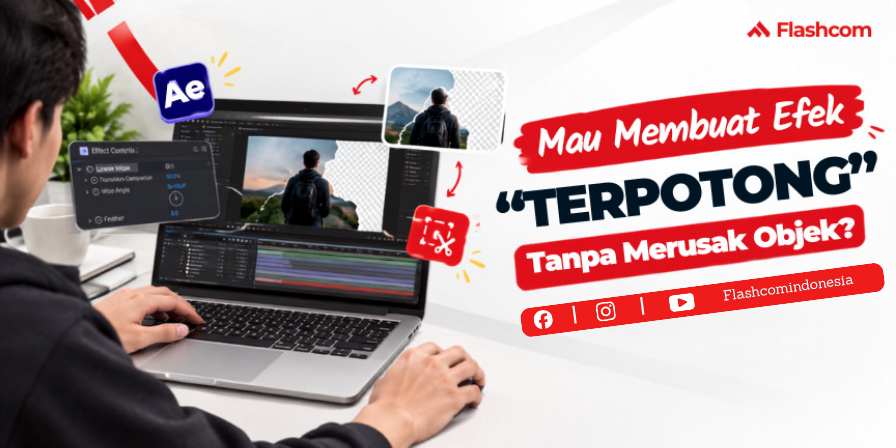
Mask After Effects
Saat membuat animasi atau motion graphic di Adobe After Effects, ada kalanya kita tidak ingin menampilkan seluruh bagian dari sebuah gambar, video, atau elemen desain. Misalnya, hanya ingin memperlihatkan bagian tertentu, membuat teks muncul perlahan, atau membuat sebuah objek seolah-olah muncul dari balik layar.
Kalau langsung memotong atau menghapus objek, proses editing justru menjadi kurang fleksibel. Ketika desain berubah, kita harus mengedit kembali file sumbernya. Nah, Mask After Effects dapat menjadi solusi untuk kebutuhan tersebut.
Mask memungkinkan pengguna mengatur bagian tertentu dari sebuah layer agar terlihat atau tersembunyi tanpa menghapus objek aslinya. Dengan fitur ini, berbagai efek seperti reveal, transisi, compositing, hingga objek yang terlihat seperti “terpotong” dapat dibuat dengan lebih praktis.

Lalu, bagaimana cara menggunakan Mask di After Effects dan apa saja yang bisa dibuat dengannya?
Apa Itu Mask After Effects?
Mask After Effects adalah fitur yang digunakan untuk menentukan area tertentu dari sebuah layer yang ingin ditampilkan atau disembunyikan. Mask dapat dibuat menggunakan Shape Tool maupun Pen Tool, kemudian bentuknya dapat disesuaikan dengan kebutuhan visual.
Cara membayangkannya cukup mudah. Anggap saja sebuah gambar berada di balik sebuah jendela. Bagian gambar yang berada di dalam area jendela dapat terlihat, sedangkan bagian di luarnya disembunyikan.
Yang menarik, bagian yang disembunyikan tersebut tidak benar-benar dihapus. Mask hanya mengatur area yang terlihat pada layer. Karena itu, pengguna tetap dapat mengubah bentuk dan area Mask kapan saja selama proses editing.
Menurut dokumentasi Adobe, satu layer dapat memiliki satu atau beberapa Mask. Mask tersebut dapat digunakan untuk menentukan area yang terlihat, mengisolasi elemen, serta membantu proses compositing.
Apa Saja Fungsi Mask After Effects?
Mask bukan hanya digunakan untuk menyembunyikan bagian objek. Dalam pembuatan animasi, fitur ini memiliki berbagai fungsi yang cukup luas.
Beberapa di antaranya adalah:
- Membatasi area layer yang terlihat.
- Menyembunyikan bagian tertentu dari gambar atau video.
- Membuat efek reveal.
- Membuat transisi antarvisual.
- Membuat objek terlihat seperti terpotong.
- Mengisolasi bagian tertentu dari footage.
- Membantu proses compositing.
- Membuat area visual mengikuti pergerakan objek.
Mask juga dapat dianimasikan menggunakan keyframe. Artinya, bentuk Mask tidak harus selalu berada di posisi yang sama. Mask dapat berubah mengikuti kebutuhan animasi.
Kalau ingin mempelajari animasi secara lebih luas, kamu juga bisa melihat program Kursus Animasi Flashcom. Flashcom menyediakan pembelajaran animasi dengan materi yang dapat disesuaikan dengan kebutuhan peserta.
Cara Membuat Mask di After Effects
Membuat Mask sebenarnya cukup sederhana, terutama jika area yang ingin ditampilkan memiliki bentuk dasar seperti persegi atau lingkaran.
Berikut langkah dasarnya:
- Masukkan gambar, video, atau elemen visual ke dalam Composition.
- Pilih layer yang ingin diberikan Mask.
- Pilih Rectangle Tool, Ellipse Tool, atau Shape Tool lainnya.
- Klik dan tarik pada area yang ingin dijadikan Mask.
- Sesuaikan ukuran dan posisi Mask.
- Atur properti Mask sesuai kebutuhan.
Selain Shape Tool, kamu juga dapat menggunakan Pen Tool untuk membuat bentuk Mask yang lebih bebas. Cara ini berguna ketika area yang ingin dipilih memiliki bentuk tidak beraturan.
Hal penting yang perlu diperhatikan adalah layer harus dipilih terlebih dahulu ketika membuat Mask. Adobe menjelaskan bahwa ketika sebuah layer dipilih di Timeline dan pengguna menggambar dengan Shape Tool atau Pen Tool, bentuk yang dibuat akan menjadi Mask. Jika tidak ada layer yang dipilih, proses tersebut dapat menghasilkan Shape Layer.
Mengatur Tampilan dengan Mask Mode
Setelah membuat Mask, pengguna dapat mengatur bagaimana Mask tersebut berinteraksi dengan layer melalui Mask Mode.
Beberapa mode yang umum digunakan antara lain:
Add
Mode Add digunakan untuk menambahkan area Mask ke area yang terlihat. Mode ini merupakan salah satu pengaturan dasar yang sering digunakan ketika membuat Mask.
Subtract
Mode Subtract digunakan untuk mengurangi area tertentu sehingga bagian tersebut menjadi tersembunyi.
Intersect
Mode Intersect dapat digunakan ketika ingin mempertahankan area yang saling beririsan antara Mask.
None
Mode None membuat Mask tidak secara langsung memengaruhi alpha channel layer. Path Mask tetap dapat digunakan untuk kebutuhan tertentu, misalnya sebagai dasar untuk efek lain.
Mask Mode akan semakin berguna ketika sebuah layer memiliki beberapa Mask. Pengguna dapat menggabungkan beberapa area untuk menghasilkan bentuk yang lebih kompleks. Adobe menjelaskan bahwa Mask Mode bekerja pada Mask yang berada dalam layer yang sama.
Membuat Efek Objek Seperti Terpotong
Salah satu alasan Mask After Effects banyak digunakan dalam motion graphic adalah kemampuannya membuat objek terlihat seperti terpotong tanpa benar-benar menghapus objek tersebut. Misalnya, kamu memiliki gambar seseorang dan hanya ingin menampilkan bagian tubuh dari pinggang ke atas. Daripada memotong gambar menggunakan software lain, kamu dapat membuat Mask pada layer tersebut.
Setelah Mask dibuat, area yang berada di luar batas Mask akan disembunyikan. Namun, gambar aslinya tetap berada di dalam layer. Jika suatu saat ingin menampilkan area yang lebih luas, kamu cukup mengubah Mask. Inilah yang membuat teknik tersebut lebih fleksibel untuk proyek animasi. Perubahan desain dapat dilakukan tanpa harus membuat ulang file gambar.
Membuat Efek Reveal dengan Mask
Selain efek “terpotong”, Mask juga sering digunakan untuk membuat efek reveal. Misalnya, kamu memiliki sebuah judul yang awalnya belum terlihat. Kemudian Mask bergerak secara perlahan dari kiri ke kanan sehingga teks muncul sedikit demi sedikit.
Secara sederhana, prosesnya dapat digambarkan seperti ini:
Objek tersembunyi → Mask bergerak → Area terbuka → Objek terlihat
Untuk membuatnya, pengguna dapat mengaktifkan keyframe pada Mask Path, kemudian mengubah posisi atau bentuk Mask pada waktu tertentu.
After Effects akan membuat perubahan di antara keyframe tersebut sehingga Mask dapat bergerak secara bertahap. Adobe juga menjelaskan bahwa Mask Path dapat dianimasikan menggunakan keyframe dan After Effects akan melakukan interpolasi di antara nilai yang ditentukan.
Menggunakan Mask untuk Membuat Transisi
Mask juga dapat digunakan untuk membuat transisi antarvideo atau gambar.
Sebagai contoh, sebuah video pertama berada di layar. Kemudian video kedua muncul dari arah kiri secara perlahan. Area video kedua dapat dibatasi menggunakan Mask, lalu Mask dianimasikan hingga seluruh video terlihat.
Teknik ini dapat digunakan untuk membuat:
- Transisi horizontal.
- Transisi vertikal.
- Reveal berbentuk lingkaran.
- Wipe transition.
- Transisi menggunakan bentuk custom.
Kelebihan lainnya adalah pengguna dapat menentukan sendiri bentuk transisi sesuai kebutuhan. Adobe bahkan menyediakan tutorial khusus untuk membuat custom transition menggunakan Mask yang dianimasikan.
Mask untuk Mengisolasi Bagian Tertentu
Mask juga dapat digunakan ketika hanya bagian tertentu dari sebuah footage yang ingin diproses. Misalnya, kamu memiliki video seseorang dan ingin memberikan efek hanya pada bagian tubuh atau objek tertentu. Mask dapat digunakan untuk membatasi area yang terkena efek.
Untuk footage yang bergerak, Mask dapat dikombinasikan dengan Mask Tracking. Fitur tersebut membantu Mask mengikuti pergerakan objek di dalam video sehingga pengguna tidak harus memindahkan Mask secara manual pada setiap frame.
Adobe menjelaskan bahwa Mask Tracker dapat digunakan untuk membuat Mask mengikuti gerakan objek pada footage.
Tips Menggunakan Mask agar Lebih Rapi
Supaya hasil Mask lebih mudah diedit, ada beberapa hal yang sebaiknya diperhatikan.
1. Gunakan Titik Path Secukupnya
Ketika menggunakan Pen Tool, hindari membuat terlalu banyak titik. Semakin banyak titik yang dibuat, semakin sulit pula proses pengeditannya.
Gunakan titik pada bagian yang memang membutuhkan perubahan bentuk.
2. Gunakan Mask Feather
Jika bagian tepi Mask terlihat terlalu keras, gunakan Mask Feather untuk membuat peralihan menjadi lebih lembut.
Pengaturan ini cukup berguna ketika Mask digunakan untuk compositing atau menggabungkan beberapa elemen visual.
3. Periksa Mask Mode
Jika area yang muncul justru terbalik atau tidak sesuai, periksa kembali Mask Mode yang digunakan.
Jangan lupa juga memeriksa pengaturan Invert jika area di dalam dan luar Mask terlihat terbalik.
4. Gunakan Keyframe Secukupnya
Mask yang dianimasikan tidak selalu membutuhkan banyak keyframe. Gunakan keyframe pada bagian yang memang mengalami perubahan agar gerakan lebih mudah dikontrol.
5. Beri Nama Mask dengan Jelas
Jika satu layer memiliki beberapa Mask, berikan nama yang mudah dikenali. Hal ini akan membantu ketika Composition sudah memiliki banyak elemen.
Kesalahan yang Sering Dilakukan Pemula
Ada beberapa kesalahan yang cukup sering dilakukan ketika pertama kali menggunakan Mask.
Pertama, membuat Mask dengan terlalu banyak titik. Padahal bentuk yang dibutuhkan sebenarnya sederhana. Hal ini justru membuat proses editing menjadi lebih rumit.
Kedua, lupa memilih layer sebelum menggunakan Shape Tool atau Pen Tool. Akibatnya, pengguna mungkin membuat Shape Layer ketika sebenarnya ingin membuat Mask.
Ketiga, terlalu banyak menggunakan keyframe saat menganimasikan Mask. Banyaknya keyframe tidak selalu membuat animasi menjadi lebih baik. Justru, keyframe yang terlalu banyak dapat membuat pergerakan Mask sulit dikontrol. Keempat, lupa memeriksa Mask Mode, Feather, Opacity, Mask Expansion, dan posisi Mask ketika hasil akhirnya tidak sesuai dengan konsep.
Mask vs Menghapus Objek, Apa Bedanya?
Mask dan menghapus objek memiliki konsep yang berbeda. Ketika sebuah bagian objek dihapus dari file sumber, bagian tersebut tidak lagi tersedia pada file tersebut. Sementara itu, Mask hanya mengatur bagian mana dari layer yang terlihat.
Contohnya, kamu memiliki sebuah foto dan ingin menyembunyikan bagian sebelah kanan. Dengan Mask, bagian tersebut dapat disembunyikan tanpa menghapus foto aslinya.
Jika ingin menampilkan kembali bagian yang sebelumnya disembunyikan, cukup ubah area Mask. Karena itulah Mask sangat berguna untuk pekerjaan animasi dan compositing yang membutuhkan fleksibilitas dalam proses editing.
Kenapa Mask Penting Dipelajari?
Mask After Effects merupakan salah satu dasar yang penting dipahami ketika mempelajari motion graphic. Fitur ini memang terlihat sederhana, tetapi penggunaannya dapat dikembangkan ke berbagai teknik. Mulai dari efek reveal, transisi, isolasi objek, compositing, hingga animasi Mask Path.
Setelah memahami Mask, kamu juga dapat menggabungkannya dengan keyframe animation, motion tracking, effects, text animation, dan berbagai fitur After Effects lainnya. Dengan memahami satu teknik dasar ini, proses membuat visual di After Effects dapat menjadi jauh lebih fleksibel.
Kesimpulan
Mask After Effects merupakan fitur yang digunakan untuk mengatur bagian tertentu dari sebuah layer agar terlihat atau tersembunyi tanpa menghapus objek aslinya.
Dengan Mask, pengguna dapat membuat berbagai efek visual seperti objek yang terlihat terpotong, reveal, transisi, isolasi objek, hingga compositing. Mask juga dapat dianimasikan menggunakan keyframe sehingga area yang terlihat dapat berubah mengikuti jalannya animasi.
Bagi pemula, memahami cara membuat Mask, menggunakan Mask Mode, mengatur Feather, serta menganimasikan Mask Path merupakan langkah penting untuk mengembangkan kemampuan motion graphic di Adobe After Effects.
Mau Belajar After Effects Lebih Jauh?
Mask hanyalah salah satu fitur yang dapat digunakan untuk membuat animasi dan motion graphic di After Effects. Setelah menguasainya, kamu dapat melanjutkan pembelajaran ke keyframe animation, text animation, motion tracking, effects, compositing, dan teknik lainnya.
Jika ingin belajar secara lebih terarah, Kursus Editing Video Flashcom menyediakan materi After Effects seperti tools fundamental, composition, timeline dan layer, text, animation, effects, motion and timing, hingga preview dan rendering.
Baca Juga: Kursus Animasi Flashcom untuk mempelajari berbagai teknik animasi dan mengembangkan skill menggunakan software animasi.
Untuk kamu yang ingin belajar langsung bersama trainer, dapat berkonsultasi mengenai program kursus yang sesuai dengan kebutuhan melalui layanan Flashcom. Hubungi WhatsApp/Hotline 0816-1500-8008 untuk mendapatkan informasi mengenai program, jadwal, dan materi pembelajaran.