

Presenter View PowerPoint
Membuat slide PowerPoint yang menarik saja belum cukup untuk menghasilkan presentasi yang berjalan lancar. Presenter juga perlu mengetahui materi yang sedang disampaikan, memahami urutan pembahasan, serta mengatur waktu agar seluruh materi dapat tersampaikan dengan baik.
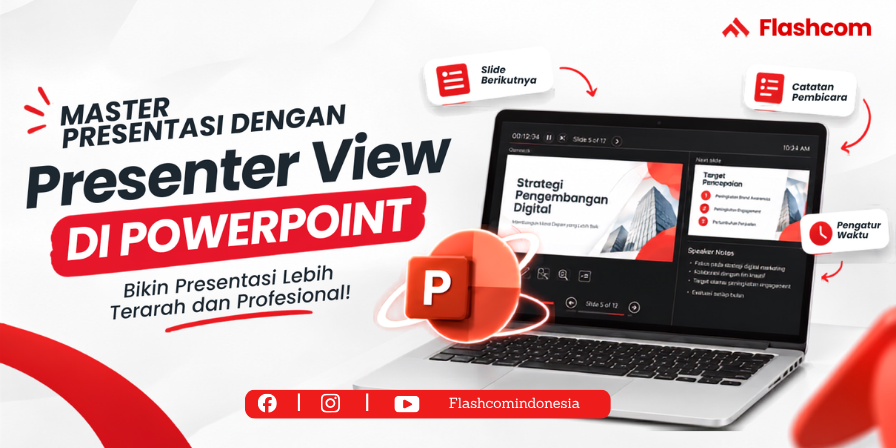
Nah, Presenter View PowerPoint bisa menjadi salah satu fitur yang membantu presenter mengontrol jalannya presentasi. Fitur ini memungkinkan presenter melihat catatan, slide berikutnya, durasi presentasi, hingga beberapa alat bantu lainnya tanpa menampilkan informasi tersebut kepada audiens.
Dengan memanfaatkan Presenter View, presenter dapat memiliki panduan tambahan selama berbicara sehingga penyampaian materi terasa lebih terarah dan tidak terlalu bergantung pada hafalan.

Slide Presentasi Bukan Sekadar Tampilan Visual
Dalam sebuah presentasi, slide memang berfungsi sebagai media untuk menyampaikan informasi kepada audiens. Namun, isi slide sebaiknya tidak dipenuhi dengan seluruh kalimat yang ingin disampaikan.
Jika terlalu banyak teks dimasukkan ke dalam slide, audiens justru dapat kesulitan mengikuti penjelasan presenter. Sebaliknya, presenter juga bisa merasa bingung ketika harus menjelaskan materi hanya berdasarkan beberapa poin singkat.
Karena itu, diperlukan alat bantu yang dapat digunakan oleh presenter tanpa mengganggu tampilan slide untuk audiens. Salah satunya adalah Presenter View.
Fitur ini dapat membantu presenter melihat informasi tambahan di layar sendiri, sedangkan audiens tetap melihat slide presentasi yang sedang ditampilkan.
Apa Itu Presenter View PowerPoint?
Presenter View PowerPoint adalah tampilan khusus yang dirancang untuk membantu presenter ketika menjalankan slide presentasi. Dalam tampilan ini, presenter dapat melihat slide yang sedang ditampilkan, slide berikutnya, speaker notes, serta informasi lain yang membantu selama presentasi.
Sementara itu, audiens hanya melihat tampilan slide yang memang ditujukan untuk mereka.
Misalnya, kamu sedang menjelaskan sebuah grafik pada slide ketiga. Pada layar presenter, kamu bisa melihat catatan seperti data tambahan atau poin yang harus dijelaskan. Setelah selesai, kamu juga dapat melihat gambaran slide keempat sehingga bisa mempersiapkan pembahasan berikutnya.
Dengan cara tersebut, presenter tidak harus terus-menerus melihat layar yang sama dengan audiens.
Bisa Melihat Slide Berikutnya
Salah satu fungsi yang cukup membantu dari Presenter View adalah kemampuan untuk melihat slide berikutnya.
Ketika sedang berbicara, presenter terkadang perlu mengetahui materi apa yang akan muncul setelah slide saat ini. Dengan melihat preview slide berikutnya, presenter dapat mempersiapkan transisi pembahasan dengan lebih baik.
Contohnya, saat slide saat ini membahas hasil sebuah proyek, slide berikutnya mungkin berisi kesimpulan. Presenter dapat mulai mengarahkan pembicaraan menuju kesimpulan tanpa harus menghentikan presentasi hanya untuk memastikan urutan slide.
PowerPoint juga menyediakan navigasi untuk berpindah ke slide sebelumnya, berikutnya, atau melihat seluruh slide sehingga presenter dapat menemukan bagian tertentu dengan lebih mudah.
Jadi, tidak perlu lagi menebak-nebak slide selanjutnya saat presentasi berlangsung.
Catatan Presenter Tetap Terlihat
Selain melihat slide berikutnya, presenter dapat menggunakan Speaker Notes untuk menyimpan informasi tambahan.
Catatan tersebut dapat digunakan untuk menuliskan:
- Poin utama yang harus dijelaskan
- Data pendukung
- Contoh kasus
- Pengingat tertentu
- Kalimat pembuka atau penutup
- Informasi yang tidak perlu dimasukkan ke slide
Speaker Notes membantu presenter memiliki panduan tanpa harus memenuhi slide dengan tulisan yang terlalu banyak. Microsoft juga menjelaskan bahwa catatan pembicara dapat dilihat presenter ketika menggunakan Presenter View, sementara catatan tersebut tidak ditampilkan kepada audiens.
Kalau kamu ingin memperdalam kemampuan membuat presentasi, kamu juga bisa mempelajari berbagai penggunaan Microsoft Office melalui Kursus Administrasi Perkantoran Flashcom.
Membantu Mengontrol Waktu Presentasi
Selain materi dan catatan, durasi juga menjadi bagian penting dalam presentasi.
Bayangkan kamu mendapatkan waktu 10 menit untuk menjelaskan sebuah materi. Jika terlalu lama membahas bagian pembuka, waktu untuk menjelaskan inti materi bisa menjadi berkurang.
Presenter View menyediakan informasi waktu yang dapat membantu presenter menjaga ritme penyampaian materi. Dengan memantau waktu, presenter dapat mengetahui apakah pembahasannya berjalan terlalu cepat atau justru terlalu lama.
Penggunaan fitur ini akan semakin membantu jika sebelumnya presenter sudah membagi materi berdasarkan durasi. Misalnya:
- Pembukaan: 1 menit
- Latar belakang: 2 menit
- Pembahasan utama: 5 menit
- Kesimpulan: 2 menit
Pembagian tersebut bukan aturan wajib, tetapi dapat menjadi gambaran agar presentasi tidak melewati batas waktu.
Ada Alat Bantu Presentasi Lainnya
Presenter View tidak hanya menampilkan catatan dan slide berikutnya. PowerPoint juga menyediakan beberapa kontrol yang dapat membantu selama presentasi.
Presenter dapat melihat seluruh thumbnail slide untuk berpindah ke bagian tertentu. Tersedia pula fitur seperti pointer laser dan pena untuk membantu menyoroti bagian tertentu pada slide ketika menjelaskan materi.
Pada kondisi tertentu, presenter juga dapat memperbesar bagian tertentu dari slide atau membuat layar menjadi hitam sementara untuk mengarahkan perhatian audiens kepada pembicara.
Artinya, Presenter View bukan sekadar tampilan catatan. Fitur ini juga dapat membantu presenter mengatur navigasi dan fokus selama presentasi.
Cara Mengaktifkan Presenter View PowerPoint
Cara mengaktifkan Presenter View cukup sederhana. Berikut langkah yang dapat dicoba:
- Buka file presentasi PowerPoint.
- Pilih tab Slide Show.
- Aktifkan opsi Use Presenter View.
- Pilih monitor yang akan digunakan untuk Presenter View jika terdapat lebih dari satu layar.
- Jalankan presentasi menggunakan From Beginning atau mulai dari slide yang diinginkan.
Microsoft menjelaskan bahwa ketika menggunakan dua layar, seperti laptop dan proyektor, Presenter View dapat ditampilkan pada layar presenter sementara audiens melihat slide pada layar lainnya.
Jika tampilan presenter dan slide justru berada di layar yang salah, PowerPoint juga menyediakan pengaturan untuk menukar tampilan kedua layar.
Untuk mengetahui fitur-fitur Microsoft Office lainnya yang dapat mendukung pekerjaan administrasi, kamu juga dapat melihat informasi Kursus Administrasi Perkantoran Surabaya dari Flashcom.
Tips Menggunakan Presenter View agar Presentasi Lebih Lancar
Mengaktifkan Presenter View saja belum tentu membuat presentasi langsung menjadi lebih baik. Presenter tetap perlu mempersiapkan materi dengan baik.
Berikut beberapa tips yang bisa diterapkan:
1. Jangan Menulis Semua Materi di Speaker Notes
Gunakan notes sebagai pengingat, bukan sebagai naskah panjang yang harus dibaca kata demi kata. Tuliskan poin penting agar kamu tetap dapat menjelaskan materi menggunakan bahasa sendiri.
2. Buat Slide Berikutnya Saling Terhubung
Pastikan urutan slide memiliki alur yang jelas. Dengan begitu, preview slide berikutnya dapat membantu kamu mempersiapkan transisi pembahasan.
3. Latihan Sebelum Presentasi
Cobalah menjalankan presentasi menggunakan Presenter View sebelum hari H. Periksa apakah catatan sudah benar, urutan slide sesuai, dan pengaturan layar berjalan dengan baik.
4. Sesuaikan Materi dengan Durasi
Perkirakan waktu yang dibutuhkan untuk setiap bagian. Jangan sampai satu bagian menghabiskan sebagian besar waktu sehingga bagian penting lainnya harus dijelaskan terlalu cepat.
5. Tetap Berinteraksi dengan Audiens
Presenter View sebaiknya digunakan sebagai alat bantu, bukan alasan untuk terus melihat layar laptop. Sesekali tetap arahkan pandangan kepada audiens agar komunikasi selama presentasi terasa lebih natural.
Cocok untuk Berbagai Kebutuhan Presentasi
Presenter View tidak hanya berguna untuk presentasi pekerjaan. Fitur ini dapat digunakan dalam berbagai situasi, seperti:
Pelajar → untuk membantu menyampaikan tugas sekolah.
Mahasiswa → untuk presentasi proyek, penelitian, atau tugas kelompok.
Guru → untuk membantu menyampaikan materi pembelajaran.
Karyawan → untuk laporan pekerjaan, rapat, dan penyampaian proyek.
Pembicara → untuk seminar, pelatihan, atau kegiatan lainnya.
Karena itu, memahami Presenter View dapat menjadi keterampilan tambahan bagi siapa saja yang sering menggunakan PowerPoint. Jika ingin mempelajari Microsoft Office secara lebih terarah, kamu juga dapat melihat Kursus Admin Perkantoran Mahir dari Flashcom dan menyesuaikan materi dengan kebutuhan belajar.
Slide Rapi + Presenter Lebih Siap
Desain slide yang menarik memang penting, tetapi kemampuan presenter dalam menyampaikan materi juga tidak kalah penting.
Dengan Presenter View PowerPoint, presenter dapat memiliki akses ke informasi pendukung seperti catatan, slide berikutnya, navigasi slide, dan informasi waktu tanpa harus menampilkan semuanya kepada audiens.
Kombinasi antara slide yang rapi + materi yang dikuasai + catatan yang terorganisir + Presenter View dapat membantu presentasi berjalan lebih terarah. Jadi, jangan hanya fokus membuat slide terlihat menarik. Kenali juga fitur-fitur PowerPoint yang dapat membantu proses penyampaian materi menjadi lebih praktis.
Jangan Cuma Bisa Membuat Slide!
PowerPoint memiliki berbagai fitur yang bisa membantu pekerjaan maupun kegiatan presentasi menjadi lebih efektif. Presenter View hanyalah salah satu fitur yang dapat dimanfaatkan untuk mendukung penyampaian materi.
Buat kamu yang ingin meningkatkan kemampuan Microsoft Office sekaligus mempelajari penerapannya untuk kebutuhan administrasi perkantoran, Flashcom Indonesia menyediakan program pelatihan yang mencakup Microsoft Word, Excel, dan PowerPoint. Informasi mengenai program tersebut dapat dilihat melalui Kursus Administrasi Perkantoran Flashcom Indonesia.
Untuk mendapatkan informasi lebih lanjut, kamu juga dapat menghubungi Layanan Pelanggan melalui WhatsApp Flashcom atau Hotline 0816-1500-8008.